 تی سی کالا | فروش کالای دیجیتال و داکیومت آماده

 نویسنده: امین ایرانی زاده
چرا این مقاله را میخوانید؟
اگر تصور میکنید لپتاپ تا زمانی که روشن میشود و کار میکند نیازی به سرویس ندارد، احتمال دارد روزی با هزینهای چند میلیون تومانی برای تعویض قاب، نمایشگر یا حتی مادربرد مواجه شوید.
این مقاله بر اساس تجربه چندین سال فعالیت در زمینه تعمیرات لپتاپ و مشاهده صدها مورد خرابی واقعی نوشته شده است. هدف آن فروش خدمات یا ایجاد نگرانی نیست؛ بلکه میخواهد نشان دهد بسیاری از خرابیهای رایج لپتاپ با یک سرویس دورهای ساده قابل پیشگیری هستند.
در این راهنما با مهمترین عواملی که باعث کاهش عمر لپتاپ میشوند آشنا خواهید شد؛ از سفت شدن لولاها گرفته تا گرفتگی سیستم خنککننده، خشک شدن خمیر سیلیکون و اشتباهات رایج هنگام استفاده از لپتاپ.
تصور اشتباه رایج؛ «لپتاپ نیازی به سرویس ندارد»
یکی از رایجترین جملاتی که از مشتریان میشنوم این است:
«فکر نمیکردم لپتاپ هم مثل خودرو نیاز به سرویس داشته باشد.»
این تصور متأسفانه باعث میشود بسیاری از کاربران تا زمانی که لپتاپ دچار خرابی جدی نشده، هیچ اقدامی برای نگهداری آن انجام ندهند.
در حالی که لپتاپ مجموعهای از قطعات مکانیکی و الکترونیکی است که دائماً تحت فشار قرار دارند:
- لولاها روزانه دهها بار باز و بسته میشوند.
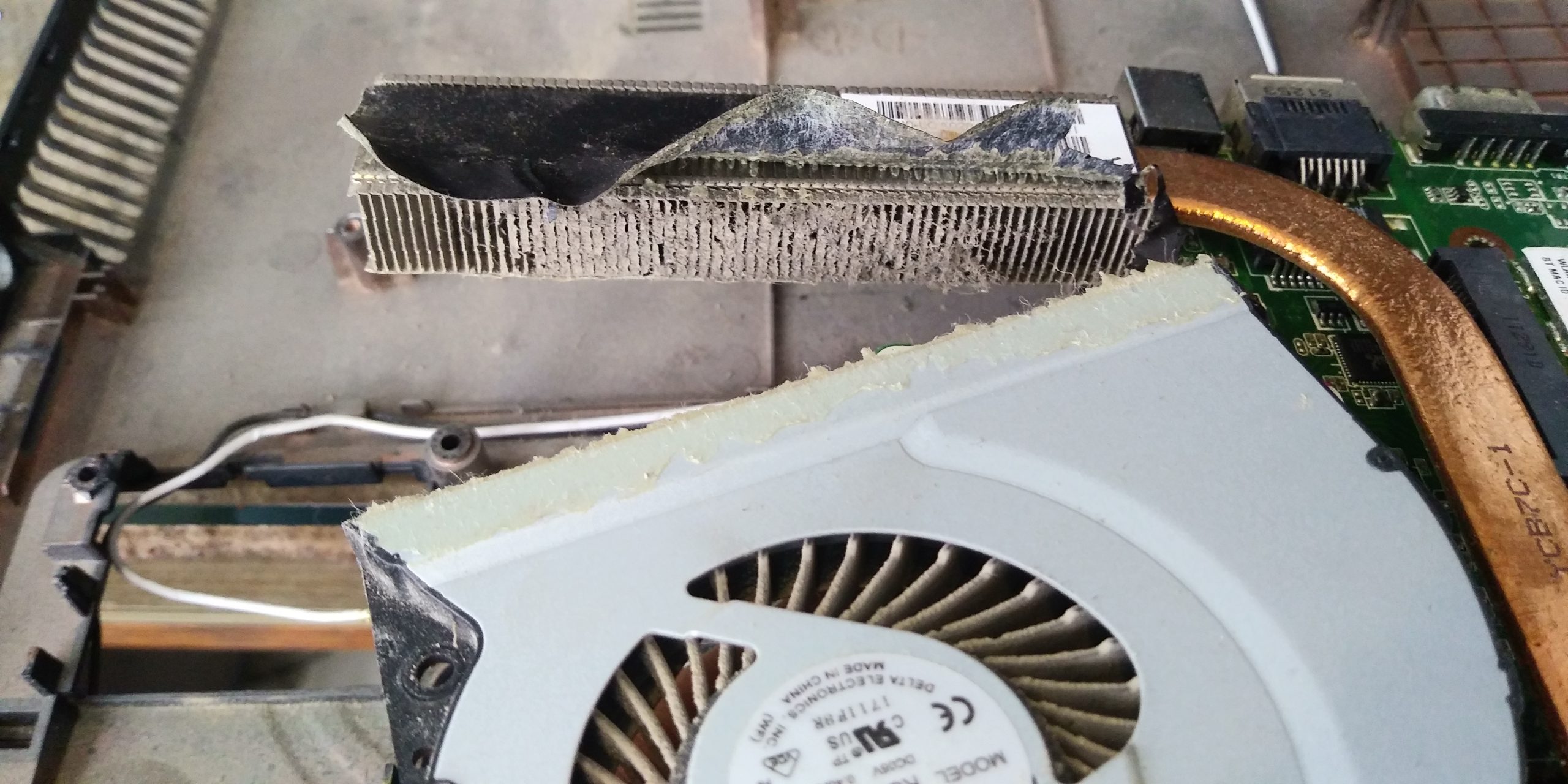
- فن ساعتها گردوغبار محیط را به داخل دستگاه میکشد.
- پردازنده در دمای بالا کار میکند.
- خمیر سیلیکون به مرور زمان کیفیت اولیه خود را از دست میدهد.
- پلاستیک قاب در اثر تنشهای مداوم ضعیفتر میشود.
همه این موارد باعث میشوند لپتاپ نیز مانند هر وسیله مکانیکی دیگری به سرویس دورهای نیاز داشته باشد.
تجربهای که باعث شد این مقاله نوشته شود
در طول سالهای فعالیت در تعمیرات لپتاپ، بارها دستگاههایی به تعمیرگاه مراجعه کردهاند که مشکل اولیه آنها تنها سفت شدن لولا بوده است؛ اما به دلیل ادامه استفاده، خسارت به بخشهای دیگر نیز منتقل شده است.
در بسیاری از این موارد، اگر لولاها در همان مراحل اولیه سرویس و تنظیم میشدند، از شکستن قاب یا آسیب دیدن نمایشگر جلوگیری میشد.
سفت شدن لولای لپتاپ؛ خرابی کوچکی که خسارت بزرگی ایجاد میکند
بیشتر کاربران تصور میکنند لولا فقط وظیفه باز و بسته شدن نمایشگر را بر عهده دارد.
اما از دید یک تعمیرکار، لولا یکی از مهمترین قطعات مکانیکی لپتاپ است؛ زیرا تمام نیروی وارد شده هنگام باز و بسته کردن نمایشگر از طریق آن به بدنه منتقل میشود.
در بسیاری از لپتاپها، لولا از جنس فلز ساخته شده اما به وسیله چند پیچ کوچک به پایههایی متصل است که داخل قاب پلاستیکی قرار دارند.
همین موضوع نقطه ضعف بسیاری از لپتاپها محسوب میشود.
چرا لولا سفت میشود؟
لولاهای لپتاپ معمولاً از دو قطعه فلزی تشکیل شدهاند که با فشار مشخصی روی یکدیگر حرکت میکنند.
به مرور زمان ممکن است عواملی مانند موارد زیر باعث افزایش مقاومت آنها شوند:
- خشک شدن روانکننده اولیه کارخانه
- اکسید شدن قطعات فلزی
- ورود گردوغبار
- تغییر شکل جزئی قطعات در اثر استفاده طولانیمدت
- ضربه یا فشار وارد شده به نمایشگر
نتیجه این اتفاق افزایش نیروی لازم برای باز کردن درب لپتاپ است.
در این مرحله بسیاری از کاربران متوجه سفت شدن لولا میشوند اما چون هنوز لپتاپ باز و بسته میشود، آن را جدی نمیگیرند.
در حالی که دقیقاً از همین لحظه احتمال ایجاد خسارت آغاز میشود.
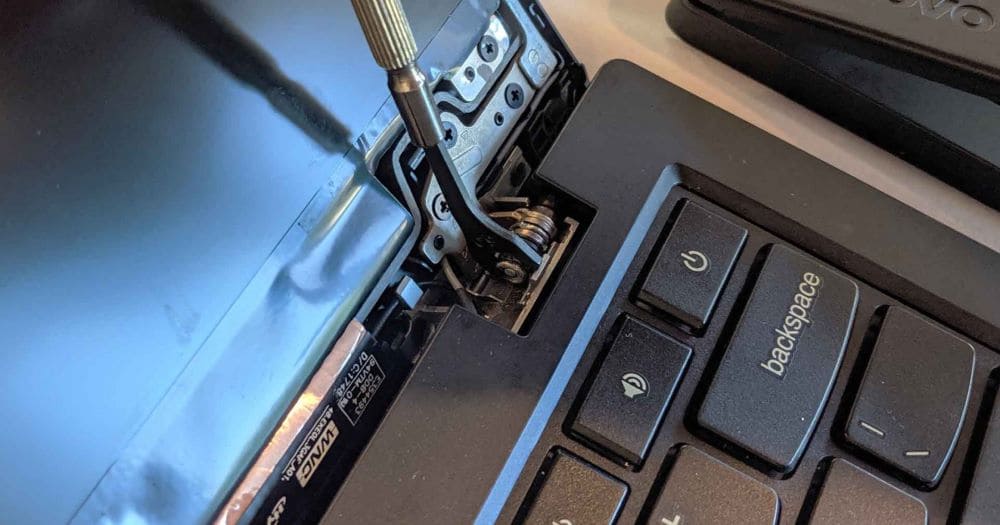
چرا سفت شدن لولا باعث شکستن قاب میشود؟
یکی از نکاتی که بسیاری از کاربران از آن اطلاع ندارند، نحوه انتقال نیرو در لپتاپ است.
لولا فلزی است، اما قاب لپتاپ معمولاً از پلاستیک مهندسی یا ترکیبی از پلاستیک و آلیاژهای سبک ساخته میشود.
لولا توسط سه یا چهار پیچ کوچک به پایههایی متصل شده است که درون قاب قرار دارند.
هر بار که کاربر درب لپتاپ را باز میکند، تمام نیروی وارد شده به همین پایهها منتقل میشود.
اگر مقاومت لولا افزایش پیدا کند، فشار وارد شده نیز چند برابر خواهد شد.
در نتیجه ممکن است یکی از اتفاقات زیر رخ دهد:
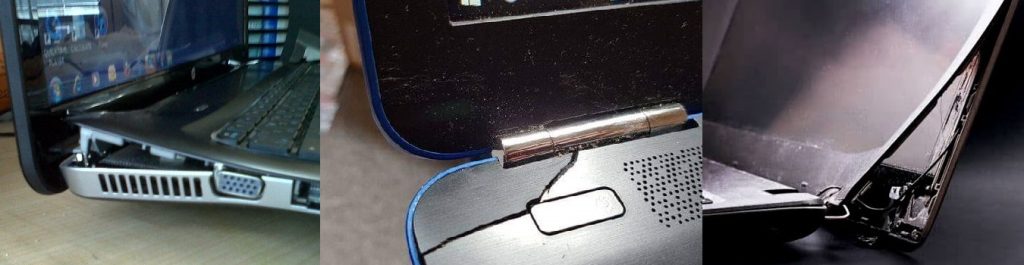
- ترک خوردن قاب زیر لپتاپ
- شکستن قاب پشت نمایشگر
- جدا شدن پایههای پیچ از داخل پلاستیک
- شکستن محل اتصال لولا
- تاب برداشتن قاب
این خرابیها معمولاً به صورت تدریجی ایجاد میشوند و اگر در همان مراحل اولیه تعمیر نشوند، هزینه تعمیر بهمراتب بیشتر خواهد شد.
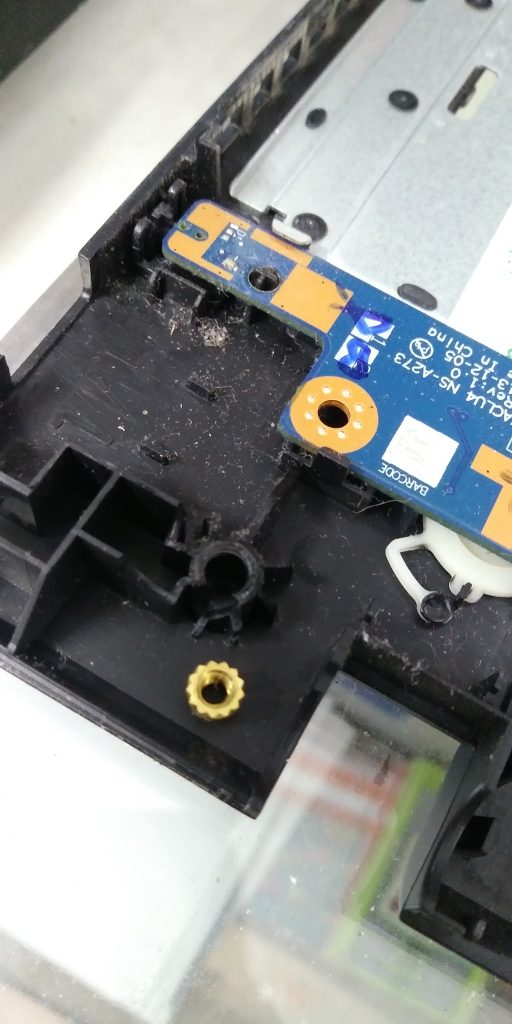
وقتی خرابی لولا به قطعات دیگر آسیب میزند
یکی از اشتباهات رایج کاربران این است که تصور میکنند خرابی لولا فقط به خود لولا مربوط میشود.
در عمل، لولای سفت میتواند به بخشهای مختلف لپتاپ آسیب برساند.
از جمله:
شکستن قاب زیر لپتاپ
در بسیاری از دستگاهها اولین قطعهای که آسیب میبیند قاب زیر است.
شکستن قاب پشت نمایشگر
در ادامه فشار به قاب نمایشگر منتقل میشود.
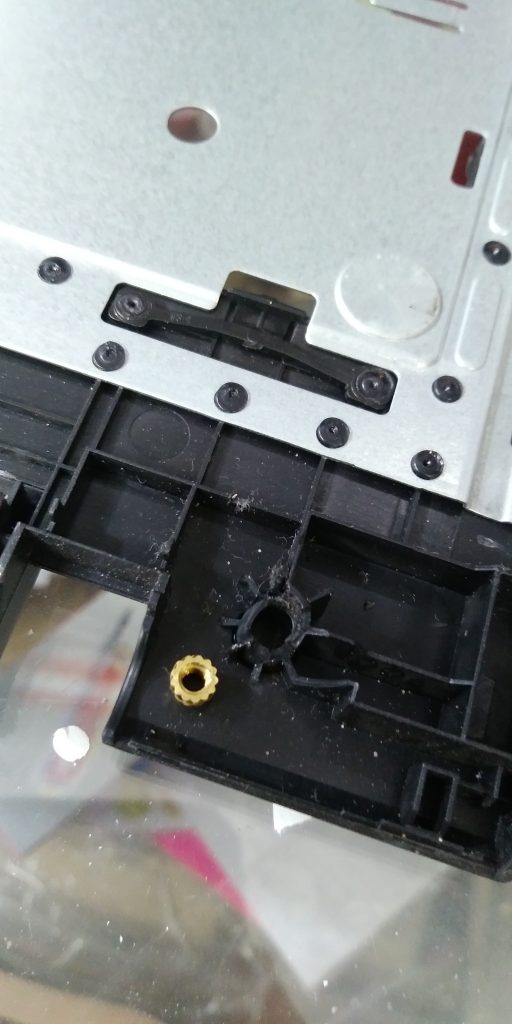
کنده شدن پایه پیچها
این یکی از رایجترین خرابیهایی است که در تعمیرگاه مشاهده میشود.
پایههای پلاستیکی تحمل نیروی بیش از حد را ندارند و به مرور از جای خود جدا میشوند.
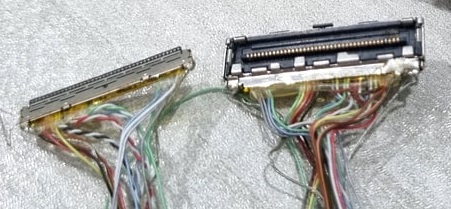
آسیب دیدن فلت تصویر
کابل فلت تصویر دقیقاً از کنار لولا عبور میکند.
وقتی لولا به سختی حرکت میکند یا قاب تغییر شکل میدهد، ممکن است فلت تحت کشش قرار بگیرد.
نتیجه آن میتواند شامل موارد زیر باشد:
- قطع و وصل شدن تصویر
- ایجاد خطوط روی نمایشگر
- سیاه شدن صفحه
- پارگی کامل فلت
شکستن پنل LCD
در بعضی موارد فشار آنقدر زیاد میشود که به خود پنل نمایشگر منتقل میشود.
در این شرایط حتی بدون ضربه نیز ممکن است LCD ترک بخورد.
آسیب به مادربرد
در برخی مدلها محل اتصال لولا به شاسی در نزدیکی مادربرد قرار دارد.
اگر قاب به شدت تغییر شکل دهد یا پیچهای نگهدارنده جدا شوند، ممکن است فشار به برد اصلی نیز منتقل شود. این اتفاق رایج نیست، اما در تعمیرات واقعی مشاهده میشود و معمولاً در اثر ادامه استفاده از دستگاهی رخ میدهد که لولای آن مدتها سفت بوده است.
کدام برندها بیشتر دچار مشکل لولا میشوند؟
بر اساس تجربه شخصی من در تعمیرات لپتاپ، در بسیاری از مدلهای ASUS و Lenovo خرابی ناشی از سفت شدن لولا بیشتر از برخی برندهای دیگر مشاهده شده است.
البته این موضوع به هیچ عنوان به این معنا نیست که تمام لپتاپهای این دو برند چنین مشکلی دارند یا برندهای دیگر از این ایراد مصون هستند.
مدل دستگاه، کیفیت طراحی، سال تولید، نحوه استفاده، تعداد دفعات باز و بسته شدن درب و حتی شرایط محیطی همگی در عمر لولا تأثیر دارند.
به همین دلیل بهتر است کاربران، صرفنظر از برند لپتاپ، در اولین نشانههای سفت شدن لولا برای بررسی و سرویس آن اقدام کنند.
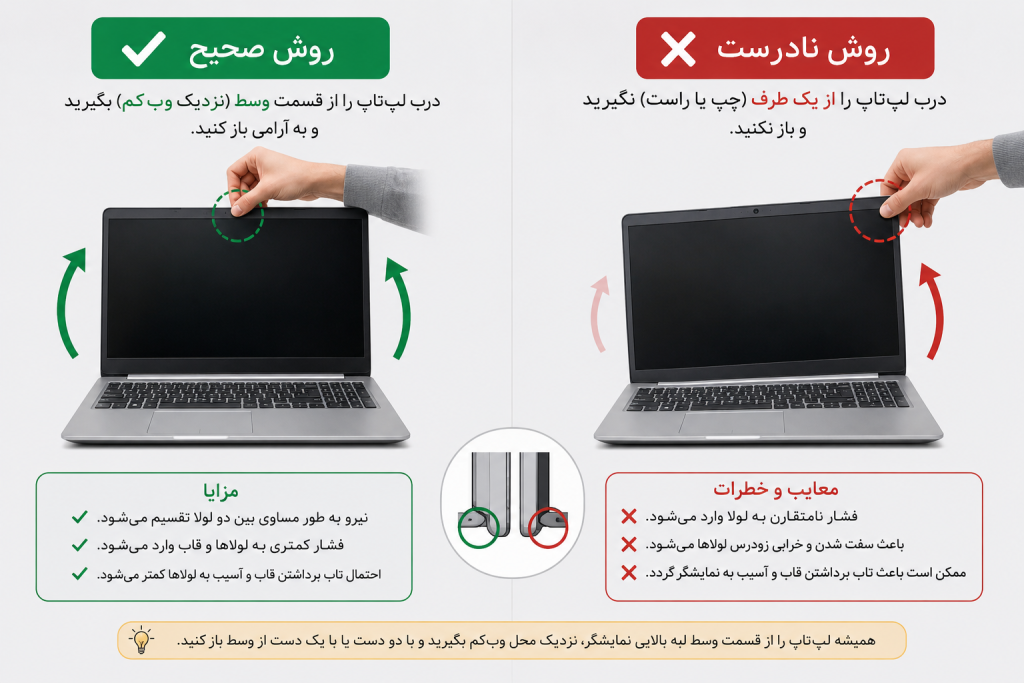
روش صحیح باز کردن درب لپتاپ
یکی از سادهترین عادتهایی که میتواند عمر لولا و نمایشگر را افزایش دهد، روش صحیح باز کردن درب لپتاپ است.
متأسفانه بسیاری از کاربران همیشه نمایشگر را از گوشه سمت راست یا چپ میگیرند و باز میکنند.
این کار باعث میشود فشار به صورت نامتقارن فقط به یکی از لولاها وارد شود.
در طول زمان ممکن است این فشار باعث موارد زیر شود:
- تاب برداشتن قاب نمایشگر
- افزایش فشار روی یک لولا
- شل شدن یا شکستن محل اتصال لولا
- افزایش احتمال آسیب به نمایشگر
روش صحیح این است که هنگام باز کردن لپتاپ، قسمت وسط لبه بالایی نمایشگر، نزدیک محل قرارگیری وبکم را بگیرید و درب را به آرامی باز کنید.
به این ترتیب نیرو تقریباً به صورت مساوی بین دو لولا تقسیم میشود و تنش کمتری به قاب وارد خواهد شد.
بخش دوم: چرا لپتاپ داغ میشود؟ نقش فن، هیتسینک و خمیر سیلیکون در عملکرد دستگاه
اگر از کاربران بپرسید بزرگترین مشکل لپتاپ چیست، بسیاری پاسخ میدهند: «بعد از چند سال خیلی کند شده است.»
در بسیاری از موارد، کند شدن لپتاپ به خرابی هارد یا قدیمی بودن پردازنده مربوط نیست؛ بلکه علت اصلی، افزایش دمای قطعات داخلی است.
در تعمیرگاه بارها لپتاپهایی را دیدهام که صاحبان آنها قصد تعویض دستگاه را داشتند، اما پس از یک سرویس اصولی، تمیز کردن سیستم خنککننده و تعویض خمیر سیلیکون، عملکرد آنها به شکل محسوسی بهتر شد.
البته باید توجه داشت که اگر سختافزار دستگاه برای نرمافزارهای امروزی ضعیف باشد، سرویس نمیتواند آن را به یک لپتاپ جدید تبدیل کند؛ اما اگر افت سرعت ناشی از دمای بالا باشد، سرویس اصولی میتواند تأثیر قابل توجهی داشته باشد.
سیستم خنککننده لپتاپ چگونه کار میکند؟
هر لپتاپ برای دفع حرارت تولید شده توسط پردازنده (CPU) و در بسیاری از مدلها پردازنده گرافیکی (GPU)، از یک سیستم خنککننده استفاده میکند.
این سیستم معمولاً از چهار بخش اصلی تشکیل شده است:
- فن (Cooling Fan)
- هیتسینک و لولههای انتقال حرارت (Heat Pipe)
- دریچههای ورود و خروج هوا
- خمیر سیلیکون بین پردازنده و هیتسینک
اگر عملکرد هر یک از این بخشها مختل شود، دمای قطعات افزایش پیدا میکند.
چرا گردوغبار دشمن شماره یک لپتاپ است؟
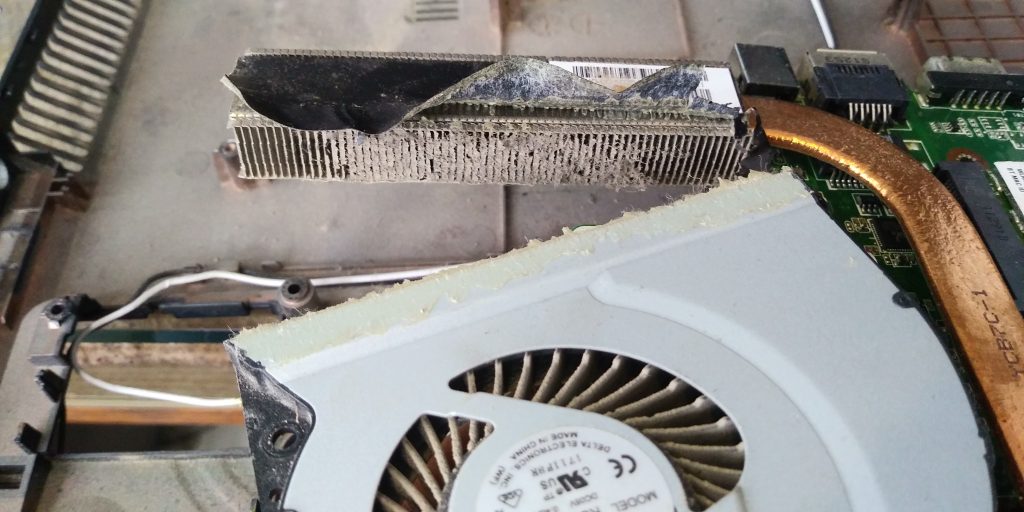
بیشتر کاربران تصور میکنند فن فقط هوای داخل لپتاپ را جابهجا میکند.
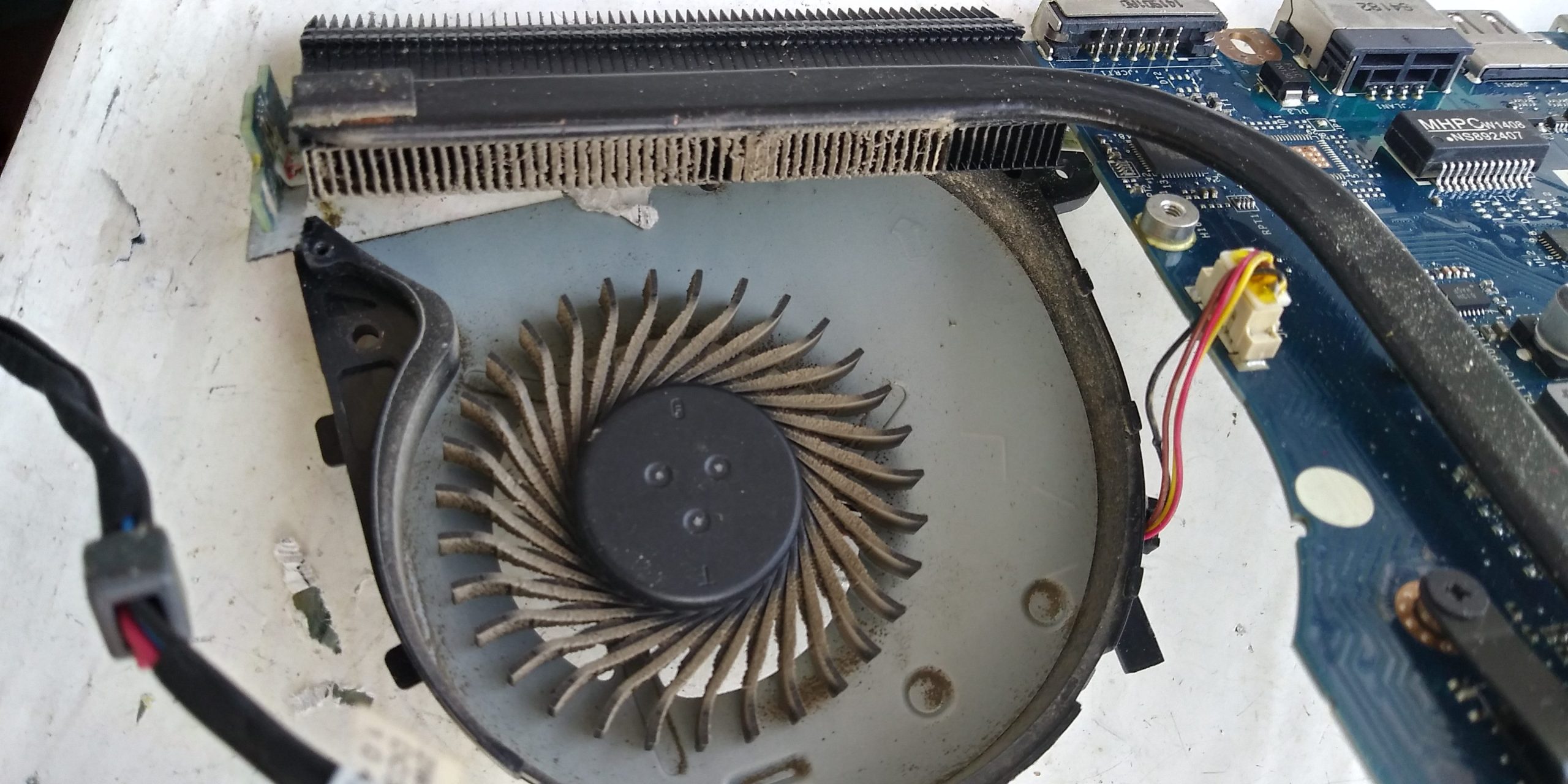
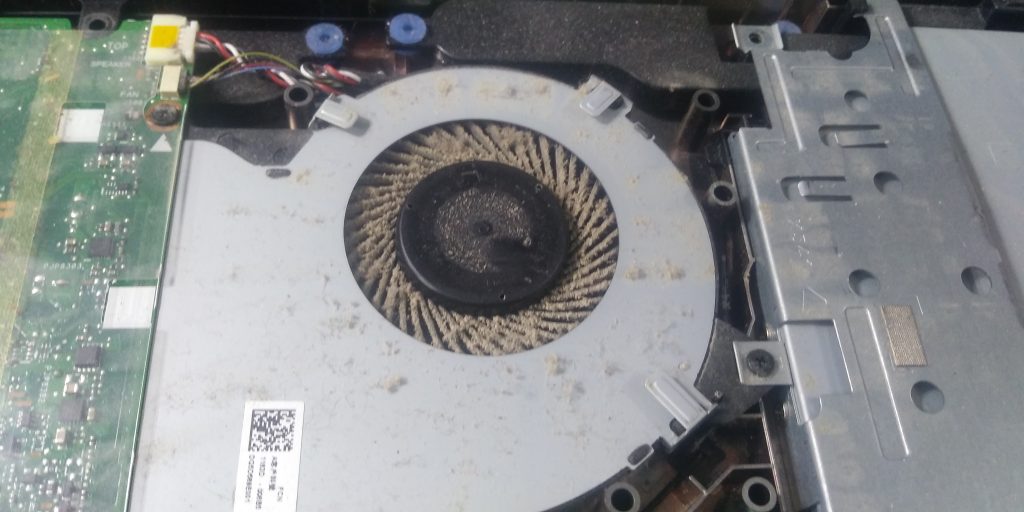
در واقع فن مانند یک جاروبرقی کوچک عمل میکند و هر چیزی را که در هوای محیط وجود داشته باشد به داخل دستگاه میکشد.
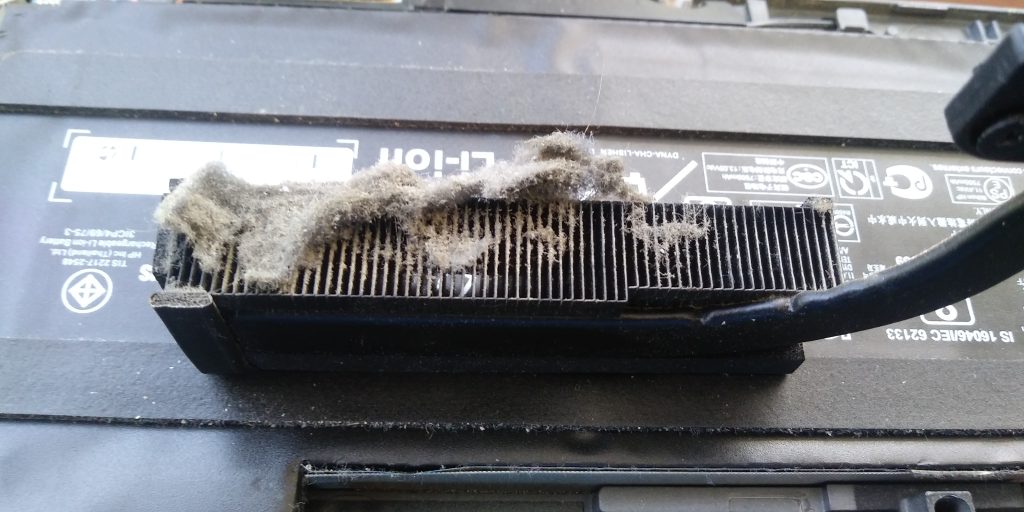
اگر لپتاپ روی فرش، موکت، پتو یا سطوح پارچهای قرار گیرد، علاوه بر گردوغبار، پرز و الیاف نیز وارد سیستم خنککننده میشوند.
به مرور زمان این ذرات در مسیر خروج هوا جمع میشوند و مانند یک فیلتر عمل میکنند.
نتیجه این اتفاق کاهش جریان هوا و افزایش دمای پردازنده است.
چرا قرار دادن لپتاپ روی فرش اشتباه است؟
یکی از اشتباهاتی که بارها در تعمیرگاه دیدهام، استفاده از لپتاپ روی فرش یا تخت است.
در این حالت چند اتفاق همزمان رخ میدهد:
- دریچههای ورود هوا بسته میشوند.
- فن هوای کافی دریافت نمیکند.
- پرز وارد فن میشود.
- دمای CPU افزایش پیدا میکند.
اگر این وضعیت مدت زیادی ادامه پیدا کند، هم عملکرد لپتاپ کاهش پیدا میکند و هم عمر فن کوتاهتر میشود.
بهترین محل استفاده از لپتاپ، یک سطح صاف و سخت مانند میز است تا دریچههای تهویه باز بمانند.
وقتی فن سالم است اما لپتاپ باز هم داغ میشود
گاهی کاربران میگویند:
«فن میچرخد، پس چرا لپتاپ داغ است؟»
چرخیدن فن به تنهایی به معنای عملکرد صحیح سیستم خنککننده نیست.
اگر مسیر خروج هوا مسدود باشد یا خمیر سیلیکون کیفیت خود را از دست داده باشد، حتی یک فن سالم نیز نمیتواند حرارت را بهخوبی دفع کند.
به همین دلیل در سرویس دورهای، فقط تمیز کردن پرههای فن کافی نیست؛ باید کل مسیر انتقال حرارت بررسی شود.
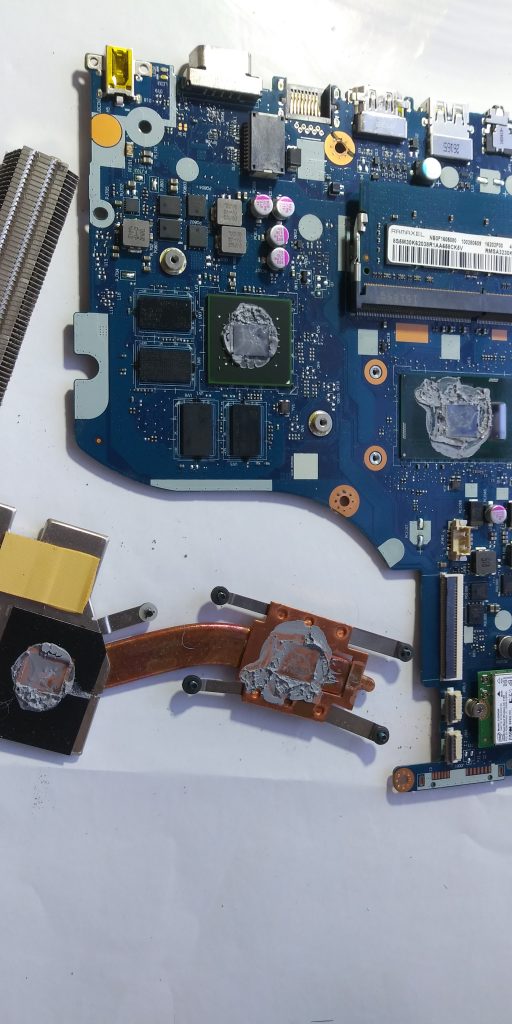
خمیر سیلیکون چیست و چه وظیفهای دارد؟
سطح پردازنده و هیتسینک در ظاهر کاملاً صاف به نظر میرسند، اما در مقیاس میکروسکوپی دارای ناهمواریهای بسیار ریز هستند.
اگر هیتسینک مستقیماً روی پردازنده قرار گیرد، بین این دو سطح حفرههای کوچکی از هوا باقی میماند.
از آنجا که هوا رسانای ضعیفی برای انتقال حرارت است، بخشی از گرما بهخوبی منتقل نمیشود.
خمیر سیلیکون این فضاهای خالی را پر میکند و انتقال حرارت از پردازنده به هیتسینک را بهبود میبخشد.
به همین دلیل استفاده از خمیر سیلیکون باکیفیت و نصب صحیح آن اهمیت زیادی دارد.
عمر خمیر سیلیکون چقدر است؟
یکی از سؤالات پرتکرار کاربران این است که:
«آیا خمیر سیلیکون باید تعویض شود؟»
پاسخ کوتاه این است: بله، اما زمان آن به شرایط استفاده بستگی دارد.
در استفاده معمولی:
- حدود ۲ تا ۳ سال
در لپتاپهای گیمینگ یا دستگاههایی که دائماً تحت پردازش سنگین هستند:
- حدود ۱ تا ۲ سال
البته این زمان به کیفیت خمیر سیلیکون، طراحی سیستم خنککننده و شرایط محیطی نیز وابسته است.
به همین دلیل تعویض خمیر سیلیکون نباید صرفاً بر اساس زمان انجام شود؛ بلکه بهتر است هنگام سرویس دورهای وضعیت دمای دستگاه نیز بررسی شود.
آیا هر خمیر سیلیکونی مناسب است؟
خیر.
کیفیت خمیر سیلیکون در انتقال حرارت تأثیر قابل توجهی دارد.
همچنین مقدار استفاده از آن نیز اهمیت زیادی دارد.
- مقدار کم باعث میشود تمام سطح پوشش داده نشود.
- مقدار بیش از حد نیز میتواند باعث پخش شدن خمیر به اطراف شود و نتیجه مطلوبی نداشته باشد.
به همین دلیل تعویض خمیر سیلیکون بهتر است با رعایت روش صحیح و استفاده از محصولات باکیفیت انجام شود.
چرا لپتاپ هنگام داغ شدن کند میشود؟
یکی از ویژگیهای پردازندههای جدید، محافظت خودکار در برابر افزایش دما است.
وقتی دمای CPU یا GPU از حد مشخصی بالاتر میرود، پردازنده برای جلوگیری از آسیب، سرعت کاری خود را کاهش میدهد.
به این فرآیند کاهش خودکار فرکانس بر اثر افزایش دما (Thermal Throttling) گفته میشود.
نتیجه آن چیزی است که کاربران به صورت زیر احساس میکنند:
- کاهش سرعت اجرای برنامهها
- کند شدن ویندوز
- افت سرعت هنگام بازی
- کاهش سرعت رندر
- افزایش زمان روشن شدن برخی نرمافزارها
بنابراین در بسیاری از موارد، کند شدن لپتاپ نشانه خراب شدن پردازنده نیست؛ بلکه واکنش طبیعی آن برای محافظت از خود است.
علائم نیاز لپتاپ به سرویس
اگر یک یا چند مورد زیر را مشاهده میکنید، بهتر است سیستم خنککننده دستگاه بررسی شود:
- صدای زیاد فن
- روشن ماندن دائمی فن با دور بالا
- داغ شدن بیش از حد بدنه
- افت محسوس سرعت نسبت به گذشته
- خاموش شدن ناگهانی دستگاه هنگام پردازش سنگین
- کاهش عملکرد در بازیها یا نرمافزارهای گرافیکی
- خروج هوای بسیار داغ از دریچهها
- بوی گردوغبار سوخته هنگام روشن بودن لپتاپ
وجود این علائم همیشه به معنای خرابی فن یا خشک شدن خمیر سیلیکون نیست، اما نشان میدهد سیستم خنککننده نیاز به بررسی دارد.
لپتاپ هر چند وقت یکبار باید سرویس شود؟
زمان مناسب سرویس به نوع استفاده بستگی دارد.
| نوع استفاده | زمان پیشنهادی سرویس |
| استفاده خانگی سبک | هر ۱۲ تا ۱۸ ماه |
| استفاده اداری | هر ۹ تا ۱۲ ماه |
| برنامهنویسی و طراحی | هر ۹ تا ۱۲ ماه |
| گیمینگ و رندرینگ | هر ۶ تا ۱۲ ماه |
| محیطهای پرگردوغبار | هر ۶ ماه |
این زمانها قطعی نیستند و شرایط محیط، کیفیت طراحی لپتاپ و میزان استفاده نیز در تعیین زمان سرویس مؤثر هستند.
سرویس دورهای لپتاپ شامل چه مواردی است؟
یک سرویس اصولی فقط تمیز کردن فن نیست.
به طور معمول این مراحل انجام میشود:
- باز کردن کامل دستگاه
- تمیز کردن فن
- تمیز کردن هیتسینک
- باز کردن مسیر خروج هوا
- بررسی سلامت فن
- بررسی دمای پردازنده و کارت گرافیک
- تعویض خمیر سیلیکون در صورت نیاز
- بررسی وضعیت لولاها
- بررسی پیچها و پایههای نگهدارنده
- بررسی کابل فلت نمایشگر
- تمیز کردن بخشهای داخلی از گردوغبار
آیا سرویس دورهای هزینه است یا سرمایهگذاری؟
بسیاری از کاربران تصور میکنند سرویس لپتاپ یک هزینه اضافی است.
اما اگر هزینه یک سرویس اصولی را با هزینه تعویض قاب، نمایشگر، فن یا تعمیر مادربرد مقایسه کنیم، مشخص میشود که سرویس دورهای در واقع نوعی نگهداری پیشگیرانه است.
همانطور که تعویض بهموقع روغن موتور از خرابی موتور خودرو جلوگیری میکند، سرویس دورهای نیز میتواند احتمال بسیاری از خرابیهای رایج لپتاپ را کاهش دهد.